Document 1 : Pointage du mouvement d'une balle
Le pointage vidéo consiste à suivre les positions d'un objet image par image au cours de son mouvement à l'aide d'un logiciel comme Avistep.
Enregistrer la vidéo d'une balle en chute libre
A l'aide du logiciel, effectuer un pointage vidéo des positions occupées par la balle lors de sa chute
Question⚓
1) Émettre une hypothèse répondant à la question posée dans le titre.
2) Réaliser une vidéo de la chute d'une balle.
Méthode :
• Sur le bureau, dans le dossier « physique-chimie », ouvrir le logiciel avistep
• Cliquer sur le bouton capture video
• Si la fenêtre « Réglages de la capture » apparaît, choisir le périphérique de capture FJ Camera (DirectShow)
• Vérifier que la règle étalon rentre bien dans l'image de la camera, sinon caler la camera pour que ce soit le cas.
• Se préparer à lâcher la balle.
• Cliquer sur le début de l'enregistrement (bouton rouge en bas à gauche)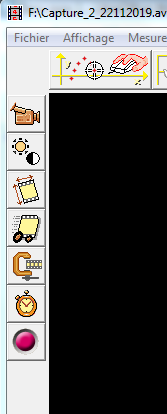
• L'image disparaît puis réapparaît. Dès qu'elle réapparaît, lâcher la balle.
• Dès que la balle est sortie de l'écran, Cliquer sur « finir l'enregistrement » 
• Enregistrer la vidéo dans votre dossier « perso ».
• Attention, cela peut prendre du temps. Attendre avant de cliquer sur autre chose que le message indiquant que « Le fichier a été enregistré avec succès » apparaisse.
3) Étudier le mouvement de la balle à l'aide du logiciel Avistep.
Méthode :
• Cliquer sur le bouton « Capture vidéo » 
• Cliquer sur Fichier / Ouvrir / une vidéo et ouvrez la vidéo que vous avez enregistrée.
• Cliquer sur le bouton « pointage manuel »
Étalonnage : un étalon sert à avoir une mesure de référence. Ici cela sert à donner une référence de longueur sur l'image.
• Définir l'échelle en cliquant sur le bouton "échelle"
• Sur l'image, sélectionner la longueur de l'étalon(la règle), double cliquer, puis indiquer sa longueur en mètres (1 m).
• Avancer image par image jusqu'à obtenir l'image où l'objet est lâché avec le bouton |> en bas de l'image
• Choisir comme repère le centre de la balle au départ en cliquant sur
• Poser des marques sur la trajectoire après avoir cliqué sur
• Cliquer sur toutes les positions successives de la balle (un clic marque la position puis fait avancer à la position suivante automatiquement). Cela permet d'obtenir la trajectoire de la balle.
• Poursuivre image après image jusqu'à ce que l'objet ait quitté l'écran.
• A droite de la fenêtre, cliquer sur « trajectoire dans un référentiel »
• Si le logiciel vous demande de donner un nom à l'objet, cliquez sur « Ignorer »
• Fichier / Imprimer ( indiquer en titre vos noms et classe et cocher « en double » si vous travaillez à 2,)
Sur votre feuille d'activité, noter vos observations en utilisant le mot « trajectoire »
Un pas vers le bilan...
Question⚓
Comment un pointage vidéo permet-il de savoir si un mouvement est accéléré, uniforme, ou ralenti ?
Solution⚓
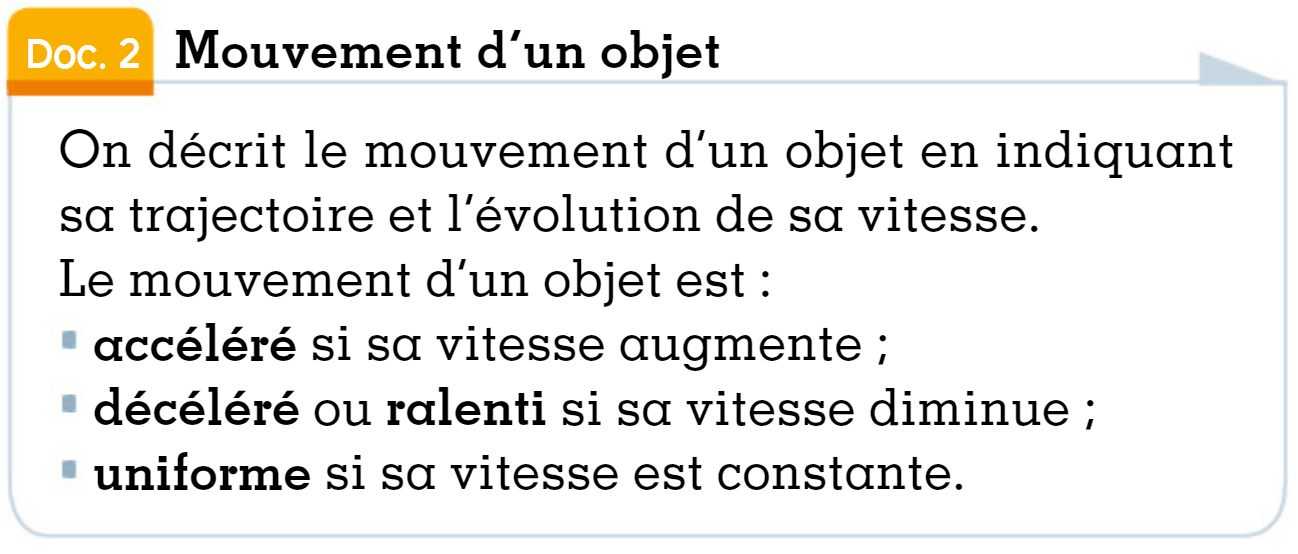
Un pointage vidéo permet de visualiser les différentes positions d'un objet au cours de son mouvement. Comme la durée entre 2 images consécutives est toujours la même, si les positions sont de plus en plus éloignées, on en déduit que le mouvement est accéléré.
Si les positions consécutives sont à égales distances, on en déduit que le mouvement est uniforme.
Si les positions consécutives sont de plus en plus rapprochées, on en déduit que le mouvement est ralenti.
Complément :
Vérifions l'évolution de la vitesse de la balle à l'aide du logiciel Avistep.
La vitesse est représentée par une flèche dont les caractéristiques sont : sa direction, son sens et sa valeur. Plus une flèche est longue plus la vitesse instantanée (à ce moment-là) de l'objet est importante.
Méthode : Représenter les vitesses
• Cliquer sur « représentation des vecteurs »
• Régler l'échelle en haut de l'image de façon à ce que les flèches se superposent le moins possible
• Imprimer (mêmes consignes que précédemment)
Représenter les vitesses de la balle à l'aide du logiciel Avistep.
Sur votre feuille d'activité, noter vos observations en utilisant le mot « vitesse ».